
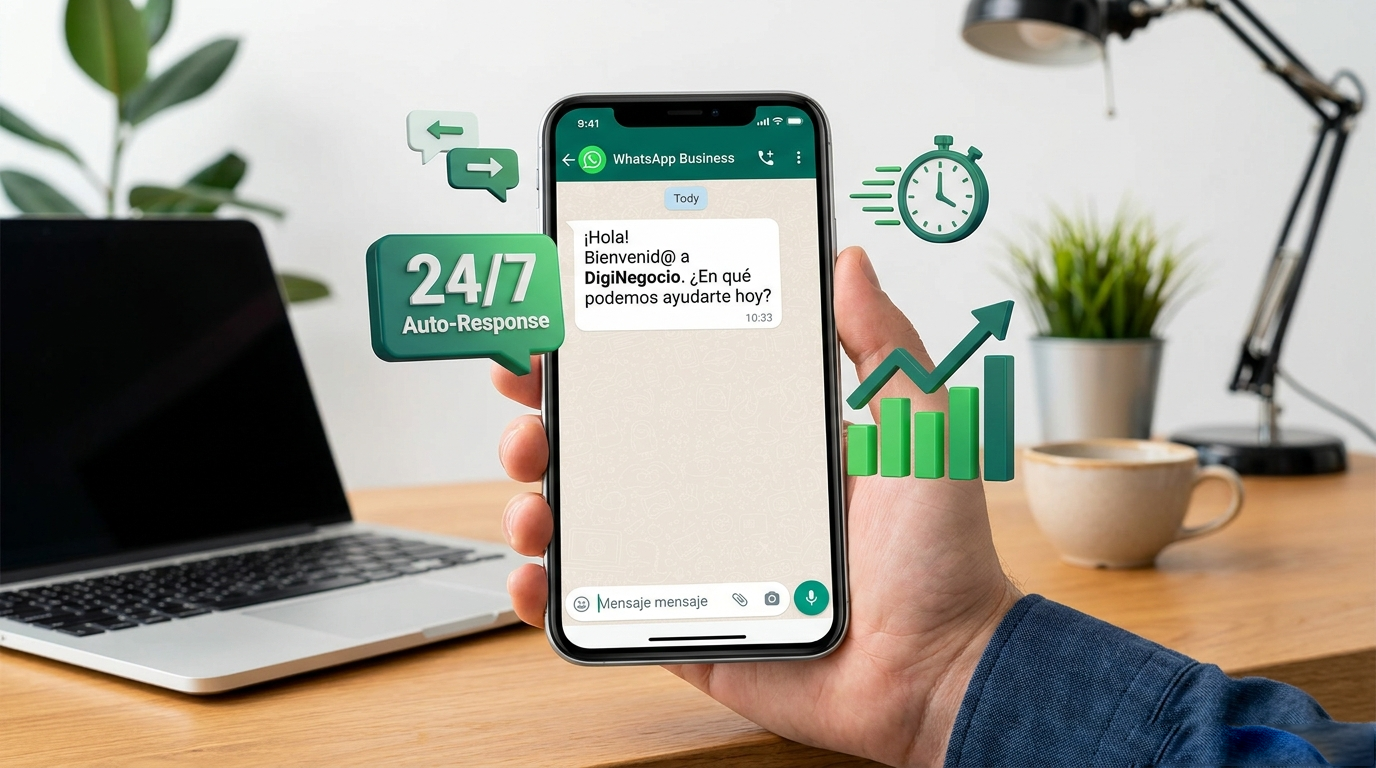
En el comercio digital actual, la velocidad de respuesta es uno de los factores más importantes para convertir prospectos en clientes. Cuando un usuario escribe a tu empresa por WhatsApp, espera una atención inmediata. Si tardas horas en responder, es muy probable que busque otra alternativa en la competencia.
Afortunadamente, WhatsApp Business cuenta con herramientas nativas de automatización básica que permiten mantener una comunicación fluida las 24 horas del día. En esta guía práctica aprenderás a configurar los mensajes de bienvenida y los mensajes de ausencia correctamente, optimizando la atención al cliente de tu negocio sin necesidad de herramientas complejas.
Requisitos previos antes de comenzar
Antes de iniciar la configuración, asegúrate de contar con lo siguiente:
- Tener instalada la aplicación WhatsApp Business (no la versión personal) en tu dispositivo Android o iOS[3].
- Contar con un perfil de empresa configurado con el nombre comercial, horario de atención y descripción del negocio.
- Disponer de la última versión actualizada de la aplicación desde Google Play Store o App Store.
1. Cómo configurar el mensaje de bienvenida paso a paso
El mensaje de bienvenida se envía de forma automática cuando un cliente te escribe por primera vez o tras 14 días de inactividad en la conversación.
Pasos para la configuración:
- Abre la aplicación WhatsApp Business.
- Toca el ícono de Más opciones (tres puntos en Android) o ve a Configuración (en iOS).
- Selecciona Herramientas para la empresa > Mensaje de bienvenida.
- Activa la opción Enviar mensaje de bienvenida.
- Toca el ícono del lápiz para editar el texto de tu mensaje.
- Define tus Destinatarios:
- Todos: Recomendado si usas la cuenta exclusivamente para fines comerciales.
- Los que no están en la libreta de contactos: Ideal para responder únicamente a clientes nuevos.
- Todos excepto a…: Para excluir contactos específicos (como proveedores o familiares).
- Toca en Guardar.
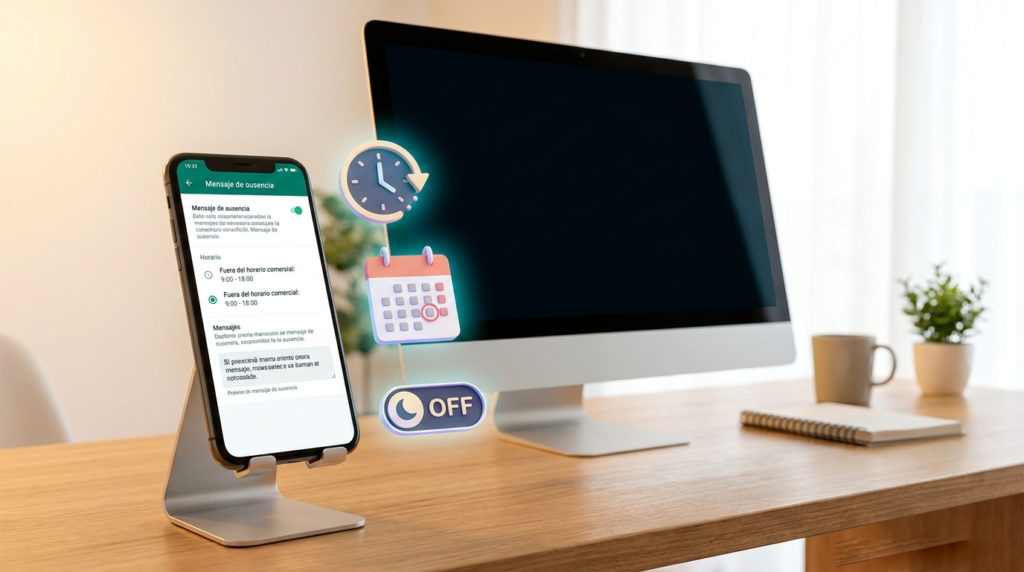
2. Cómo configurar el mensaje de ausencia y ajustar horarios
El mensaje de ausencia informa a los usuarios que tu equipo no se encuentra disponible en ese momento, gestionando las expectativas de respuesta y evitando la frustración del cliente.
Pasos para la configuración:
- Ve a Herramientas para la empresa > Mensaje de ausencia.
- Activa la opción Enviar mensaje de ausencia.
- Edita el texto del mensaje indicando claramente tus horarios de atención.
- Configura el Horario:
- Enviar siempre: Útil si estarás de vacaciones o en un evento corporativo.
- Horario personalizado: Permite definir horas específicas en días determinados.
- Fuera del horario comercial: Se activa automáticamente según los horarios que configuraste en tu perfil de empresa (Opción recomendada).
- Selecciona tus Destinatarios y guarda los cambios.
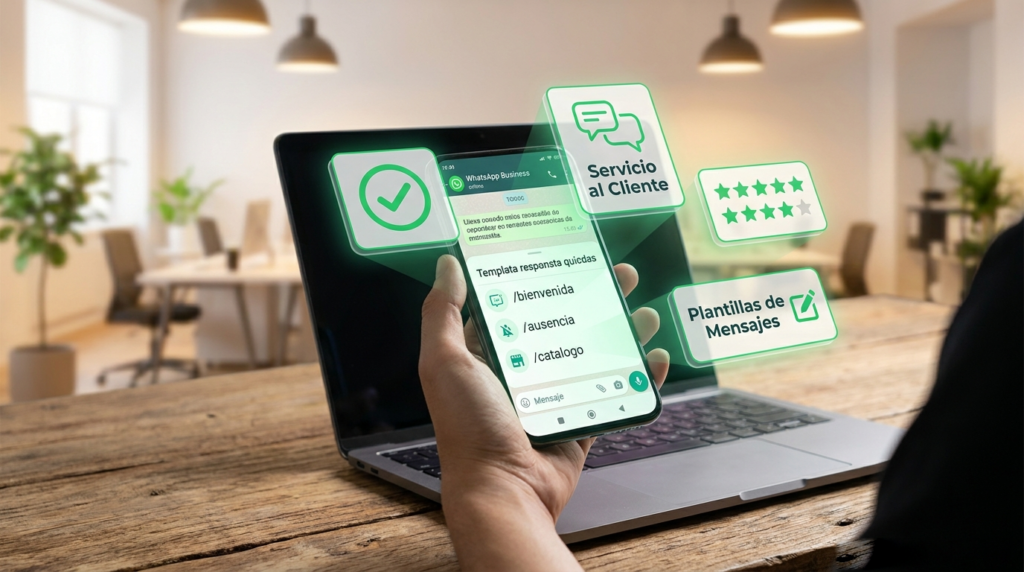
3. Plantillas de mensajes listas para usar
Para facilitarte el trabajo, puedes adaptar estas plantillas según el giro de tu empresa:
Ejemplo 1: Mensaje de bienvenida para e-commerce
> “¡Hola! Gracias por comunicarte con [Nombre de tu Tienda]. 🛍️ ¿En qué podemos ayudarte hoy? Si buscas nuestro catálogo de productos o promociones vigentes, puedes consultarlo directamente en nuestro perfil.”
Ejemplo 2: Mensaje de ausencia fuera de horario comercial
> “¡Hola! Gracias por tu mensaje. En este momento nos encontramos fuera de nuestro horario de atención (Lunes a Viernes de 9:00 a 18:00). 🕒 Hemos recibido tu consulta y te responderemos a primera hora de nuestro siguiente turno laboral.”
Ejemplo 3: Mensaje de bienvenida para servicios profesionales
> “Hola, bienvenido a [Nombre de la Consultora/Agencia]. 👋 Por favor, déjanos tu nombre y una breve descripción de tu consulta para que el especialista asignado se ponga en contacto contigo lo antes posible.”
Buenas prácticas y errores comunes a evitar
- Evita textos demasiado largos: El cliente busca respuestas rápidas. Un mensaje de más de tres párrafos suele ser ignorado.
- Incluye llamadas a la acción (CTA) claras: Invita al usuario a dejar sus datos principales (nombre, producto de interés o número de pedido) para agilizar la atención.
- No prometas lo que no puedes cumplir: Si tu mensaje de ausencia indica que responderás en 10 minutos, asegúrate de cumplirlo. Es preferible indicar un rango de tiempo realista.
Conclusión
Configurar respuestas automáticas en WhatsApp Business es el primer paso para profesionalizar la atención digital de tu empresa. Esta sencilla estrategia reduce la ansiedad del comprador, mejora la percepción de tu marca y te ayuda a organizar mejor el flujo de trabajo de tu equipo[2][4].