
Si utilizas WhatsApp Business para responder consultas a diario, es muy probable que tengas cientos de prospectos e interacciones acumuladas con números que nunca llegaste a guardar en la agenda de tu teléfono.
Muchos emprendedores intentan descargar estas listas usando extensiones gratuitas del Chrome Web Store (como Save Leads), pero rápidamente se chocan con límites severos de exportación (permitiendo bajar únicamente 5 contatos por vez antes de exigir un pago).
Afortunadamente, existe un método 100% gratuito, seguro y sin instalar software de terceros: ejecutar un pequeño script directamente desde la consola del navegador.
En esta guía te enseñamos cómo extraer toda tu lista de contactos no guardados lista para importar a Excel o usar en tus campañas de Meta Ads.
¿Por qué falla la mayoría de los códigos de extracción sencillos?
Cuando intentas copiar los datos de WhatsApp Web de forma convencional, notarás que solo extraes alrededor de 20 números. Esto ocurre por una razón técnica llamada Lazy Loading (carga perezosa): para evitar que la computadora se ponga lenta, WhatsApp Web solo mantiene en la memoria ram los chats visibles en pantalla en ese instante.
Para solucionar esto, el código que te compartimos a continuación realiza un desplazamiento automático ( autoscroll ) por tu panel lateral (#pane-side), obligando al navegador a cargar todo tu historial paso a paso sin duplicar ningún número.
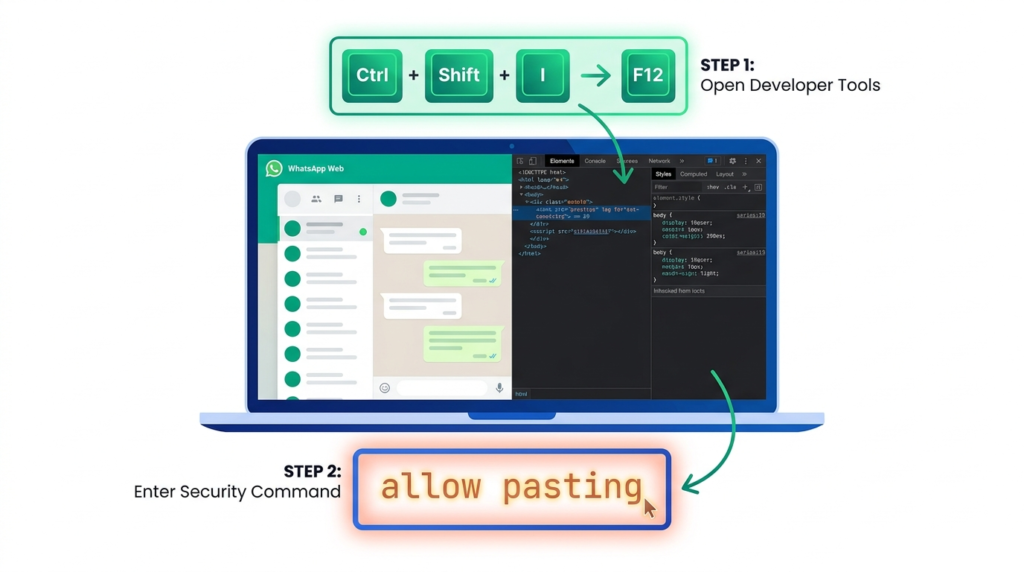
Paso 1: Abrir las herramientas de desarrollador en tu navegador
- Abre WhatsApp Web en tu computadora desde Google Chrome o Microsoft Edge.
- Para abrir el panel de códigos sin interferencias con el menú interno de WhatsApp, presiona en tu teclado el atalhao: Ctrl + Shift + I (o la tecla F12 en la parte superior).
- Se abrirá una barra lateral con códigos en el margen derecho de la pantalla. En la parte superior de esa barra, haz clic en la pestaña Console (Consola).
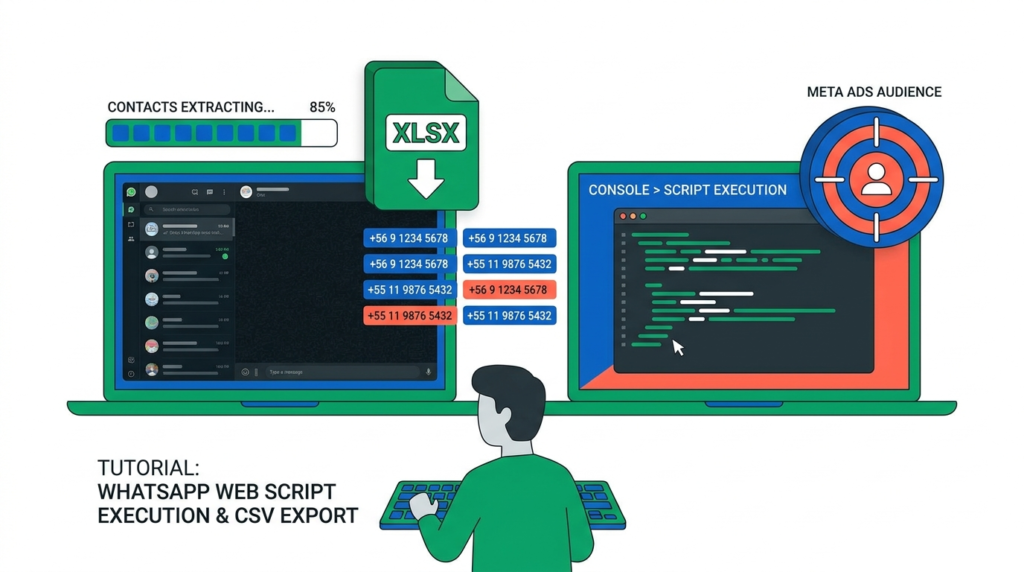
Paso 2: Desbloquear el permiso de seguridad de la consola
La primera vez que abres la consola de Google Chrome, verás un mensaje de advertencia en color amarillo (“Warning: Don’t paste code…”). Esta es una protección estándar del navegador que impide pegar scripts sin tu autorización explícita.
Para deshabilitar esta traba de seguridad:
- Haz clic con el cursor justo debajo del aviso amarillo, al lado del símbolo de la flecha roja/gris
>. - Escribe exactamente la siguiente frase en inglés (sin comillas):
allow pasting
3. Presiona la tecla Enter. Listo, la consola ahora aceptará comandos.

Paso 3: Ejecutar el script de extracción automática
- Haz clic sobre tu lista de chats en WhatsApp Web (panel izquierdo) y rueda un poco la rueda del mouse para asegurarte de que el foco de la página esté en la barra de conversaciones.
- Copia todo el código JavaScript que se muestra a continuación:
(async () => {
  console.log("Iniciando extracción automatizada... Aguarde el proceso finalizar.");
  let painelChats = document.querySelector('#pane-side');
  let listaNumeros = new Set();
  let ultimaAltura = 0;
  let tentativasSemNovos = 0;

  if (!painelChats) {
    console.error("Erro: Clique na lista de conversas antes de rodar o código!");
    return;
  }

  while (tentativasSemNovos < 15) {
    document.querySelectorAll('span[title]').forEach(el => {
      let texto = el.getAttribute('title');
      if (texto && (texto.includes('+') || texto.match(/^\+?[0-9\s-]{9,15}\$/))) {
        listaNumeros.add(texto.replace(/[^0-9]/g, ''));
      }
    });

    painelChats.scrollTop += 400;
    await new Promise(r => setTimeout(r, 600));

    if (painelChats.scrollTop === ultimaAltura) {
      tentativasSemNovos++;
    } else {
      ultimaAltura = painelChats.scrollTop;
      tentativasSemNovos = 0;
    }
    console.log(`Coletados até agora: ${listaNumeros.size} contatos...`);
  }

  console.clear();
  console.log("%c EXTRAÇÃO CONCLUÍDA! %c Copie a lista abaixo:", "background: green; color: white; font-weight: bold; padding: 5px;", "");
  console.log([...listaNumeros].join('\n'));
})();
3. Pega el código dentro de la pestaña Console y presiona Enter.
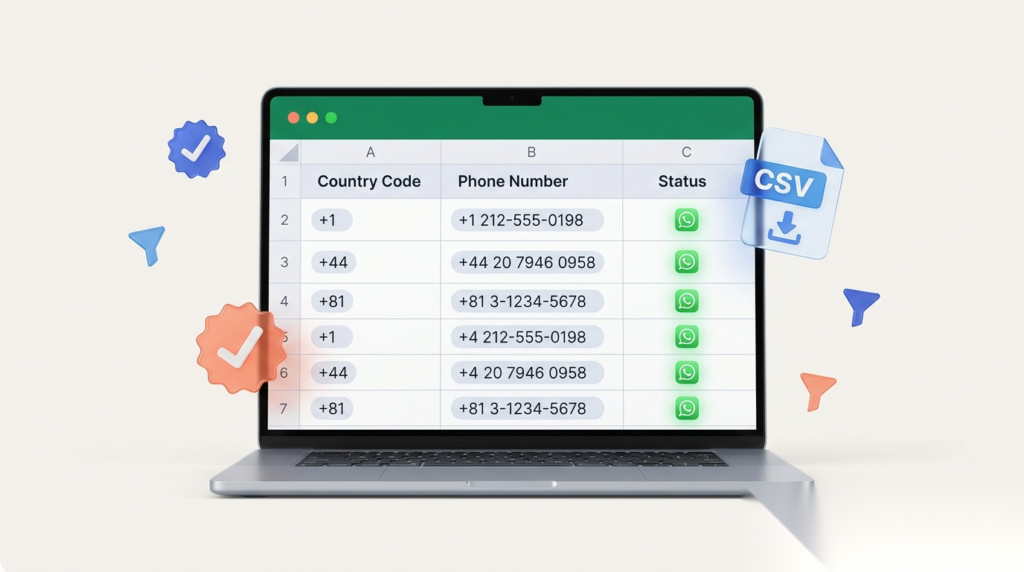
Paso 4: ¿Qué sucederá a continuación?
- Verás que la lista de chats en la izquierda comenzará a rodar sola hacia abajo a ritmo constante.
- El script irá leyendo los bloques de conversación, registrando los números con su código de país y eliminando duplicados mediante el objeto
Set(). - Espera unos 30 a 40 segundos sin tocar la pantalla.
- Cuando el proceso finalice, la consola se limpiará y te mostrará un mensaje verde de “EXTRAÇÃO CONCLUÍDA!” con la lista completa de números limpios.

Paso 5: Cómo aprovechar esta lista para vender más
Una vez que tengas la lista copiada en tu Bloco de Notas o planilla de Excel:
- Públicos Personalizados en Meta Ads: Importa el archivo CSV con los números a tu administrador de anuncios de Meta para hacer campañas de remarketing dirigidas exclusivamente a personas que ya interactuaron contigo por WhatsApp.
- Públicos Similares ( Lookalike ): Pídele a Facebook/Instagram que busque nuevos usuarios con comportamientos idénticos a los de tus prospectos reales de WhatsApp.
- Respuesta Automática de Bienvenida: Para evitar volver a acumular contactos desordenados en el futuro, asegúrate de activar la función de Mensaje de Bienvenida en tu app WhatsApp Business con el filtro para “Los que no están en la libreta de contactos”.
.